
Galerien in die eigene Website einbinden
Ihre Kunden sollen Ihre Bilder auf Ihrer Seite finden, nicht auf einer fremden. Dafür gibt es drei Wege — vom Schnipsel zum Kopieren bis zur eigenen Anbindung.

Drei Wege, ein Ergebnis
Alle drei zeigen dieselben Galerien und dasselbe Bestellsystem. Der Unterschied liegt darin, wie viel Aufwand Sie investieren — und wie viel von Ihrem eigenen Design übrig bleibt.
| Was Sie erreichen wollen | Der passende Weg | Was Sie dafür tun |
|---|---|---|
| Galerien sollen ohne Aufwand auf der eigenen Seite erscheinen | iframe | Schnipsel kopieren. Keine Entwicklung, keine Freischaltung. |
| Eigenes Aussehen, Bilder im Layout Ihrer Website | WordPress-Plugin | Plugin installieren, Konto verbinden, Galerie-Block setzen. |
| Anbindung an eigene Software oder ein anderes System | REST-API | Eigene Entwicklung anhand der API-Dokumentation. Der API-Key ist kostenlos. |
| Nur ein Verweis „zu meinen Galerien" | Schlichter Link | Menüpunkt auf dieselbe Adresse legen — kein iframe nötig. |
Ehrlich eingeordnet: Der iframe zeigt Portrait-Archiv in seinem eigenen Erscheinungsbild. Wer das Layout an die eigene Website angleichen will, kommt damit nicht ans Ziel — dafür sind das WordPress-Plugin und die REST-API da.
Der einfachste Weg: iframe
Sie kopieren einen HTML-Schnipsel in Ihre Seite, das Portrait-Archiv läuft darin unverändert weiter — inklusive Warenkorb und Bestellung. Keine Software-Entwicklung, nichts freizuschalten.
Was Sie vorher brauchen
vCodeGaleriecode
Steht in der Galerieverwaltung an der Galerie — derselbe Code, den Besucher auf der Startseite eingeben.
fIdFotografen-ID
Die Zahl im Link zu Ihrem eigenen Fotografenprofil. Der Link steht in der oberen Navigationsleiste; die Adresse endet auf fotograf?fId=<Nummer>.
Damit eine Galerie in der öffentlichen Liste auftaucht, muss sie in der Galerieverwaltung unter Vorschau öffentlich freigegeben, aktiv sein und mindestens ein Bild enthalten. Optional hinterlegen Sie dort ein Zugriffspasswort (höchstens 12 Zeichen) — die Galerie ist dann in der Liste sichtbar, öffnet sich aber erst nach Eingabe.
Die drei Varianten
Liste Ihrer öffentlichen Galerien
Zeigt alle Galerien, die Sie für die öffentliche Liste freigegeben haben — mit Titel, Datum und Vorschaubild. Der Besucher wählt eine Galerie und ist drin, ohne Code-Eingabe. Das ist die Variante für eine Seite „Meine Bildergalerien": Sie bleibt aktuell, ohne dass Sie sie pflegen — neu freigegebene Galerien erscheinen von selbst.
<iframe src="https://www.portrait-archiv.com/publiclist?fId=1234"
        width="100%" height="1200" style="border:0;"
title="Meine Galerien"></iframe>Eine einzelne Galerie
Springt direkt in eine bestimmte Galerie, ohne Auswahl und ohne Code-Eingabe. Geeignet für eine eigene Unterseite je Veranstaltung — etwa eine Seite pro Verein oder pro Schule. Wer den Link kennt, kommt in die Galerie; der Code ist damit öffentlich. Für geschlossene Veranstaltungen nehmen Sie deshalb besser Variante C.
<iframe src="https://www.portrait-archiv.com/home?vCode=A7KD9F"
        width="100%" height="1200" style="border:0;"
title="Einschulung 2026"></iframe>Startseite mit Code-Eingabe
Die normale Einstiegsseite: Der Besucher gibt seinen Zugangscode selbst ein. Auf Ihrer Website steht nur das Eingabefeld, den Code bekommen die Teilnehmer über Sie. Das ist die Variante für geschlossene Veranstaltungen.
<iframe src="https://www.portrait-archiv.com/home"
        width="100%" height="900" style="border:0;"
        title="Galeriezugang"></iframe>
Alle drei Adressen sind normale Seiten unter portrait-archiv.com. Sie können sie genauso gut direkt verlinken, statt sie einzubetten.
Der Einbau in gängige Systeme
WordPress
Im Block-Editor einen Block Individuelles HTML einfügen und den Schnipsel hineinkopieren. Der visuelle Editor entfernt iframes teilweise — den Code deshalb immer im HTML-Block oder in der Code-Ansicht einsetzen.
Jimdo, Wix, Squarespace, IONOS
Das Element HTML-Code beziehungsweise Code einbetten verwenden und den Schnipsel dort einsetzen.
Baukasten ohne HTML-Element
Dann bleibt der einfache Weg: die Adresse als normalen Menüpunkt verlinken, am besten in einem neuen Tab. Alle genannten Adressen funktionieren auch als gewöhnlicher Link.
Was Sie beim iframe beachten müssen
Ein iframe hat technische Eigenheiten. Die vier Punkte sollten Sie kennen, bevor die Seite live geht.
Die Höhe müssen Sie fest setzen
Ein iframe wächst nicht mit seinem Inhalt mit, und da die Seite von einer anderen Domain kommt, kann Ihre Website die nötige Höhe nicht auslesen. Setzen Sie großzügig: Erfahrungswert sind 1200 Pixel für Galerien und 900 Pixel für die Startseite. Zu klein gewählt heißt zwei Scrollbalken übereinander — auf dem Handy unangenehm.
Bestellungen laufen mit — Bezahlung nicht immer
Warenkorb und Bestellung funktionieren im iframe. Bei Zahlarten mit Weiterleitung, etwa PayPal, verweigern die Zahlungsdienstleister allerdings die Anzeige innerhalb eines fremden Rahmens. Testen Sie den Kaufteil deshalb und lassen Sie ihn im Zweifel in einem neuen Tab öffnen.
Der Datenschutzhinweis gehört in Ihre Erklärung
Beim Aufruf der Seite wird der iframe-Inhalt direkt von portrait-archiv.com geladen; dabei werden IP-Adresse und ein Sitzungs-Cookie verarbeitet. Das gehört in die Datenschutzerklärung der einbindenden Website — den fertigen Absatz zum Kopieren finden Sie in den Datenschutzhinweisen zur Galerie-Einbindung. Sie gelten genauso für das WordPress-Modul und die REST-API.
Einmal in Safari prüfen
Das Portrait-Archiv arbeitet mit einer Sitzung. Blockiert der Browser Cookies von Drittanbietern — Safari tut das standardmäßig —, führt das System die Sitzung automatisch über die Adresse mit. Prüfen Sie die Einbindung trotzdem einmal in Safari und in einem privaten Fenster, bevor sie live geht. Und verwenden Sie immer https://: Ein http://-iframe auf einer https-Website wird vom Browser blockiert.
Technisch erlaubt: Portrait-Archiv setzt keine Kopfzeilen, die das Einbetten unterbinden. Die Einbindung funktioniert von jeder beliebigen Domain aus.
Mit eigenem Aussehen: das WordPress-Plugin
Wenn Ihre Website ohnehin auf WordPress läuft, ist das kostenlose Plugin der bessere Weg: Galerien, Preislisten und Bilder verwalten Sie direkt im WordPress-Backend, die Galerie erscheint per Shortcode mitten in Ihren Seiten — im Design Ihrer Website statt in dem von Portrait-Archiv.
Für Ihre Kunden ist es Ihr Shop. Produktion, Zahlung und Versand laufen unsichtbar über Portrait-Archiv.
WordPress-Shop für Fotografen ansehen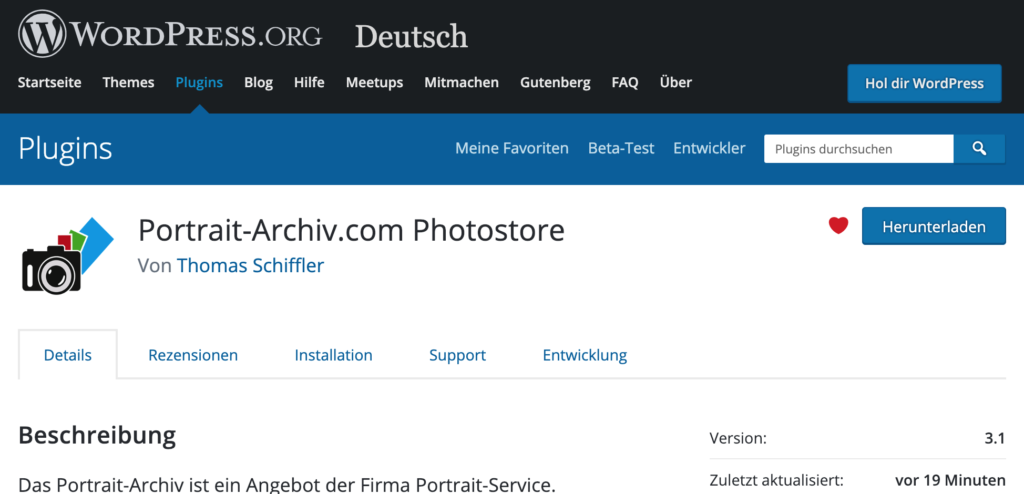
Für eigene Software: die REST-API
Wenn Sie Galerien aus einer eigenen Anwendung heraus anlegen, Bilder automatisiert hochladen oder Bestelldaten weiterverarbeiten wollen, führt der Weg über die REST-Schnittstelle. So arbeitet zum Beispiel die Fotobox-Anbindung: Die Box lädt ihre Bilder während der Veranstaltung selbstständig in die passende Galerie.
Den API-Key erstellen Sie kostenlos in der Webservice-Konfiguration Ihres Kontos. Beispiel-Code liegt in PHP, Java und Python vor.
Zur API-DokumentationErst ausprobieren, dann einbinden
Konto eröffnen, Galerie anlegen, Schnipsel kopieren — ohne Grundgebühr und ohne Vertragsbindung.
Kostenlos Archiv eröffnenWas hinter der eingebundenen Galerie steckt — Bestellung, Bezahlung, Druck und Versand — steht auf Onlineshop für Fotografen.